domingo, 23 de diciembre de 2012

5 síntomas de pereza informática y sus remedios


Desorden y caos informáticosUn ordenador es como una casa. Bueno, no exactamente, pero el símil sirve para introducir un problema frecuente: el caos informático. Un equipo desorganizado se reconoce en seguida por la acumulación de iconos, el proliferar de molestos pop-ups, la presencia de docenas de barras y complementos, etcétera.
Todo esto, no sólo queda feo, sino que disminuye la comodidad del trabajo diario.  En este artículo, hablaremos de los cinco signos más frecuentes de pereza informática y de las soluciones que puedes poner en práctica para hacerles frente. Venga, ¡a limpiar!

1.  Toneladas de iconos en el Escritorio

El Escritorio es tan simpático, siempre ahí cuando necesitas tener algo a mano. ¿Tienes que descomprimir una cosa? Al Escritorio. ¿Te acaban de pasar unas fotos? Al Escritorio. ¿Creas accesos directos donde no toca? Al Escritorio irán.
El problema es que, según el tiempo pasa, este espacio se va llenando de más y más pequeños iconos hasta que resulta imposible encontrar nada. ¿Cuál es su utilidad entonces?
Escritorio repleto de iconos

Posibles soluciones:

    • Descomprimir archivos temporales en una carpeta ad-hoc. Por ejemplo C:\Temp
    • Utilizar el Asistente de Limpieza de Escritorio para borrar los accesos directos no utilizados últimamente. Lo encuentras en Propiedades de pantalla / Escritorio Personalizar Escritorio / Limpiar Escritorio ahora.
    • Usar un programa como Fences o un dock
    • Configurar el navegador para que baje los ficheros a una carpeta (p.ej. "Descargas")

      2. Superpoblación en la Bandeja del Sistema

      Tener muchos iconos en la Bandeja del sistema no es algo malo de por sí. Lo malo es la causa que lleva a esta situación, la cual no es otra que infinidad de programas en memoria.

      Posibles soluciones:

        • Eliminar del arranque programas innecesarios. Por ejemplo, con System Tray Cleaner
        • Configurar individualmente los programas para que no se muestren aquí
        • Ocultar los iconos que no usas modificando las Propiedades de la Barra de Tareas

          3. Atracón de barras de herramientas en Internet Explorer

          "Se me instaló sola y no sé como quitarla". ¿Cuántas veces habremos oído eso en boca de algún amigo con más barras de herramientas de las que cualquier humano podría desear?  En verdad, lo que quieren decir es "Soy demasiado vago para intentar desinstalarla".

          Posibles soluciones:

            • Desinstalar las barras que no quieres. Algunas se encuentran en Agregar o Quitar programas. Otras se pueden desinstalar desde el menú Ayuda de la propia barra. En el futuro, evita el "SiguienteSiguiente" al instalar
            • Prueba utilidades como Toolbar Uninstaller o WhatInStartup
            • Usa otro navegador gratuito, como FirefoxOpera o Chrome

              4. Menú contextual como la bolsa de Mary Poppins

              El menú contextual del Explorador es nuestro amigo, pero tiene el feo vicio de acoger menús y submenús de todas las aplicaciones a las que les gusta integrarse con el sistema. A diferencia de los iconos en el Escritorio, la mayoría de instaladores dan por sentado que al usuario le apetecerá tener un atajo más al hacer clic con el botón derecho del ratón.
              Menú contextual superpoblado

              Posibles soluciones:

                • Usa ShellMenuViewContext Menu Editor o MenuMaid para eliminar ítems inútiles
                • Abre el Editor de registro (Inicio > Ejecutar > regedit.exe o Win+R) y navega hastaHKEY_CLASSES_ROOT\*\shellex\ContextMenuHandlers. Borra los que no te interesan y reinicia el equipo
                • Las opciones de algunos programas permiten modificar o desactivar la integración con el Explorador

                  5. Más avisos que los de un panel de una central nuclear

                  Otro síntoma bastante molesto es la aparición de ventanas de aviso o recordatorios de que determinado producto ha caducado. El problema es que este tipo de avisos suelen tener la opción de "revisarlos más tarde", por lo que se van dejando y dejando hasta que al final te das cuenta de que, por no prestarle atención durante un minuto el primer día, has estado cerrando la ventana durante meses.

                  Posibles soluciones:

                    • Desinstala los programas OEM preinstalados. Para ello, te recomendamos The PC Decrapifier yAppRemover
                    • No instalar la actualización Notificaciones de Ventajas de Windows Original. 
                    • Avisos o asistentes de primer uso (como el de IE):  no posponerlo indefinidamente
                    • Si el programa te gusta, ¿por qué no comprarlo? ;-)
                      ¿Tienes alguno u otro de estos síntomas de "dejadez computacional"? ¿Se te ocurren más soluciones a los problemas mencionados?

                      martes, 4 de diciembre de 2012


                      CAMBIOS EN WINDOWS 8..LO NUEVO!!!!

                      El 26 de octubre es una fecha especial para la empresa Microsoft y para todos los usuarios de Windows debido a que en la fecha mencionada se lanzó de manera oficial el nuevo sistema operativo de Microsoft bautizado comoWindows 8.
                      Por ello  hemos preparado este artículo con los apartados y puntos importantes que debemos tener en cuenta para poder disfrutar del nuevo Windows 8 una vez lo compremos. Recuerda que también puedes actualizar el sistema operativo desde tu computadora de manera online a través de la web oficial del desarrollador.

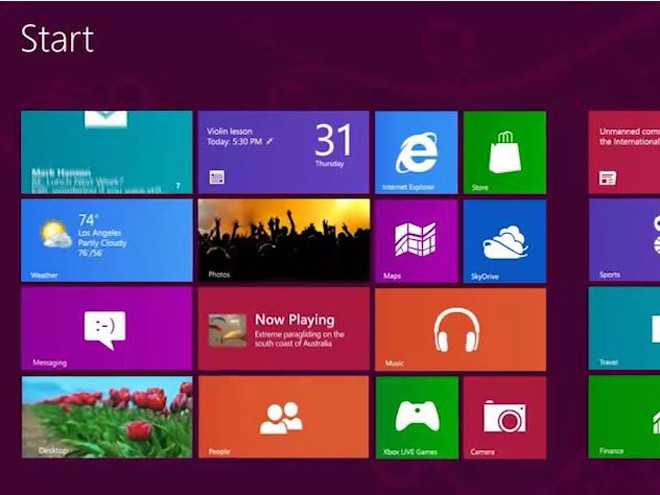
                      Menú de inicio modificado
                      El menú de inicio de Windows sufrió una completa reestructuración con una apuesta un poco más hacia los dispositivos móviles. Nos aparecen unas baldosas con acceso directo a las secciones de Windows, además de una que lleva al antiguo escritorio. El botón de inicio se encuentra escondido en la esquina superior a la derecha, este aparece cuando pasamos el puntero o el dedo en el caso de las tablets.
                      Mucho más social
                      El Windows 8 es social, se encuentran integradas las aplicaciones de Facebook, Twitter, Correo electrónico y Skype. De esta manera nos muestra la información de nuestros contactos tomando como referencia las bases de datos de las redes sociales mencionadas anteriormente. Además ofrece un apartado conocido como “Novedades” en el cual aparece toda la actividad social de nuestros contactos podríamos decir que es como un Lector de RSS Social.
                      Táctil y tradicional
                      El nuevo Windows 8 le ofrece al usuario la posibilidad de interactuar con Windows 8 de manera táctil o de manera tradicional con ayuda del mouse.
                      La “nube” el centro de Windows 8
                      Windows 8 quiere ofrecer movilidad a sus usuarios y que estos puedan disfrutar de sus archivos en cualquier momento y lugar. Para ello utilizan la tecnología de la “nube” la cual implementan a través de Outlook.com dando a todos los usuarios que utilizan el servicio de correos electrónico hasta 7 Gigas de almacenamiento en la nube.
                      Aplicaciones Móviles
                      Las aplicaciones móviles (Apps) también juegan un papel importante en el nuevo Windows 8 se convierten en una nueva fuente de ingresos para los desarrolladores quienes pueden vender sus aplicación a través de la tienda Windows Store.
                      Y por otra parte se convierte para los usuarios en una tienda con millones de aplicaciones móviles para mejorar la experiencia del software, uno de los apartados más importantes es que los usuarios podrán probar la aplicación antes de comprarla, una manera practica de ahorrar dinero.
                      El nuevo navegador
                      Windows 8 tiene integrado el nuevo navegador Internet Explorer 10 de forma nativa. Una de las practicas más cuestionadas a Microsoft, ya que este debe ofrecer a los usuarios un navegador alterno al explorer.

                      y vos???? todavía con xp?????

                      viernes, 17 de febrero de 2012

                      Una ayuda basica para los telefonos con Android


                      Tu teléfono Android tiene la opción de instalar aplicaciones que amplian grandemente las funciones del teléfono. Hay de todo disponible.
                      Existen varias manera de instalar aplicaciones. En este artículo hablaremos del Market. Así como Apple tiene su AppStore, Blackberry su AppWorld, Nokia su Ovi Store, Android tiene su tienda de aplicaciones, llamada Android Market.
                      Podemos acceder a ella de dos maneras:
                      Lo primero es recordar que cuando encendiste por primera vez tu teléfono Android, pasaste por un proceso de creación de una cuenta de Google. Esta cuenta te sirve para Gmail, para Google Documents y para Android Market, entre otras.
                      Para acceder a este Android Market, podemos hacerlo desde la PC, dirigiendo tu navegador a https://market.android.com/ 
                      Ahi puedes navegar con los íconos o poner algo en el buscador:
                      Luego escoges algo de los resultados:
                      Y le das a “instalar”:

                      Eso iniciará el proceso de instalación en tu celular:

                      Luego de un rato, la apliación aparecerá en tu celular:

                      EN UN FUTURO ARTICULO TOCAREMOS MAS TEMAS SOBRE ESTE SISTEMA QUE TRAEN MUCHOS TELEFONOS DE TERCERA GENERACION....EL DOCTOR DE LA PC.